インストール手順
- インストーラを起動します。【fmp_19.***.***.***_x64.exe】
- セットアップの言語選択が表示されます。「日本語」のままOKをクリックします。
- インストールPCに【 .NET Framework 4.8 】がインストールされていない場合、「次へ」をクリックします。
- インストールPCに【 Microsoft Edge WebView runtime 】が見つからない場合、「次へ」をクリックします。
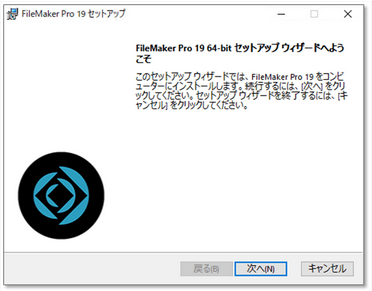
- インストール後のセットアップ画面:「次へ」をクリックします。
- ライセンス証明書の認証画面:「証明書を参照」をクリックし、ライセンス証明書【 LicenseCert.fmcert 】を選択してください。
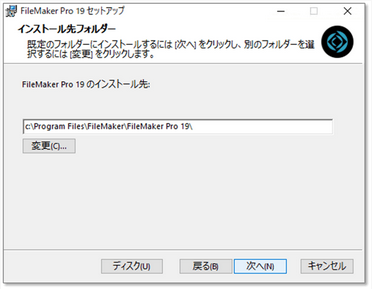
- インストール先の選択画面:「次へ」をクリックします。
- ショートカット設定画面:「次へ」をクリックします。
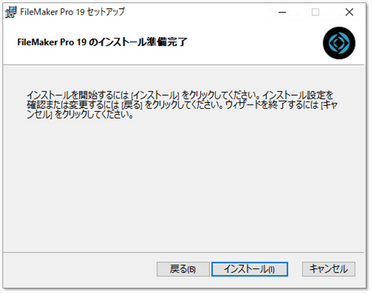
- インストール開始画面:「インストール」をクリックすると、インストール処理が開始されます。
- インストール完了画面:「完了」をクリックし、セットアップウィザードを完了します。
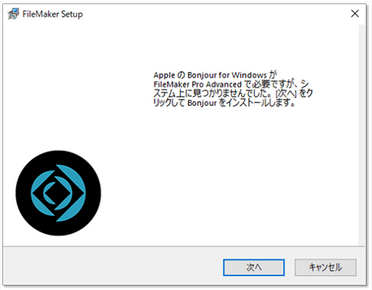
- インストールPCに【 Bonjour 】がインストールされていない場合、「次へ」をクリックします。
- Bonjor 開始画面。「次へ」をクリックします。
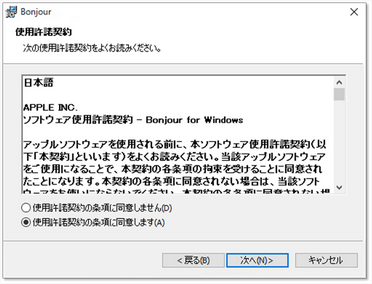
- 使用許諾画面。「次へ」をクリックします。
- インストール開始画面:「インストール」をクリックすると、インストール処理が開始されます。
- インストール完了画面:「完了」をクリックし、インストールを終了します。








クラウド接続アプリ設置
- FileMakerを起動します
- 共有設定:「ファイル⇒共有設定⇒FileMakerクライアントと共有」
- ネットワーク設定:「ネットワーク共有:オン」
- Windowsログインユーザーがアクセス可能なフォルダへ【 Connect.fmp12 】をコピーする
- コピーした【 Connect.fmp12 】のショートカットをデスクトップへ作成する
- 作成したショートカットを使ってシステムを起動して動作を確認
<FileMaker設定>

